Auf einen Blick: Beispiel Weihnachtspullover
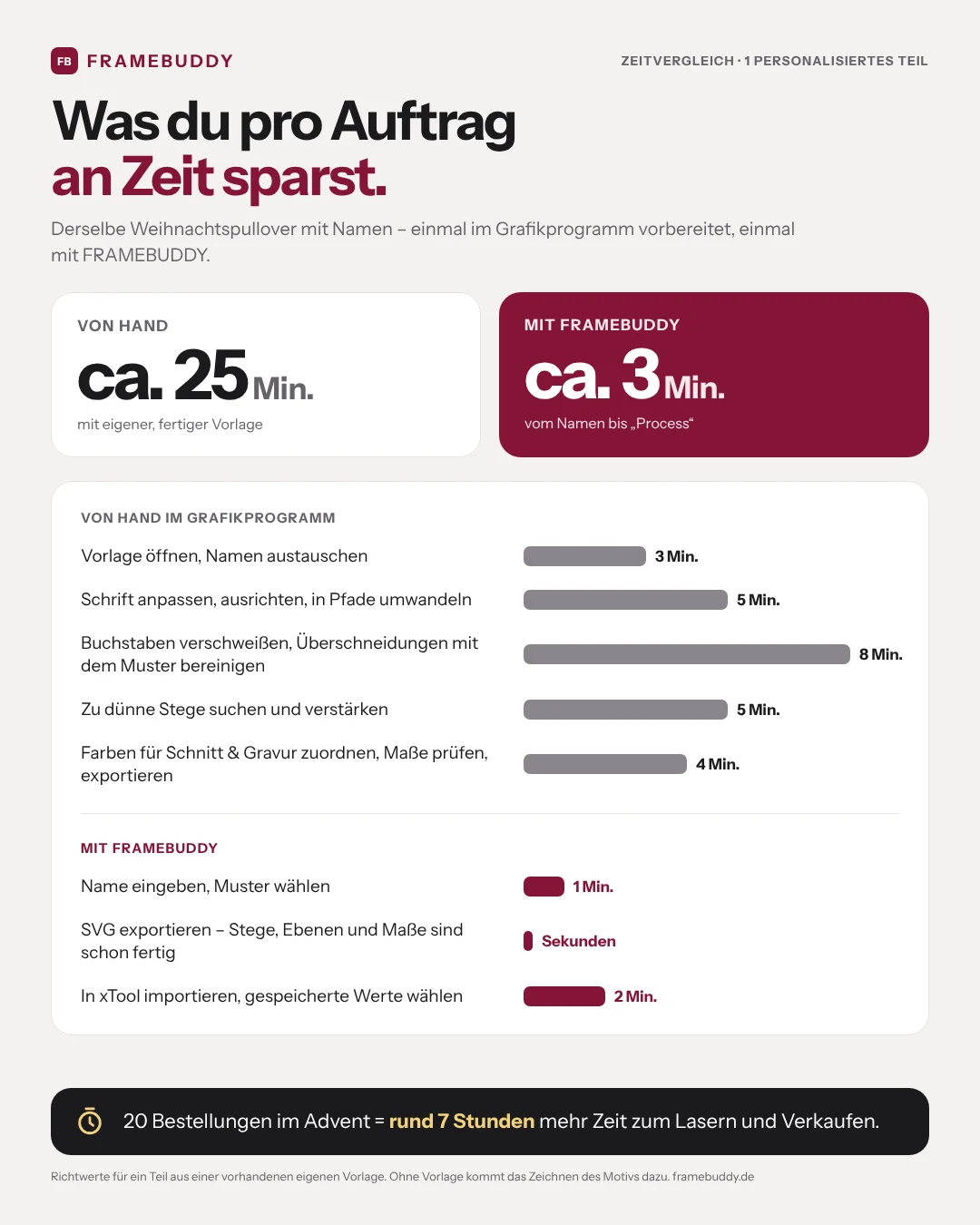
Die Bilder zeigen den ganzen Weg an einem echten Beispiel – vom Export im Generator bis zum Start am Laser (xTool F2 mit Blaulicht, Pappel-Sperrholz). Die Datei kommt fertig an: Ebenen getrennt, Größe 1:1. Du stellst nur noch die beiden Ebenen ein.
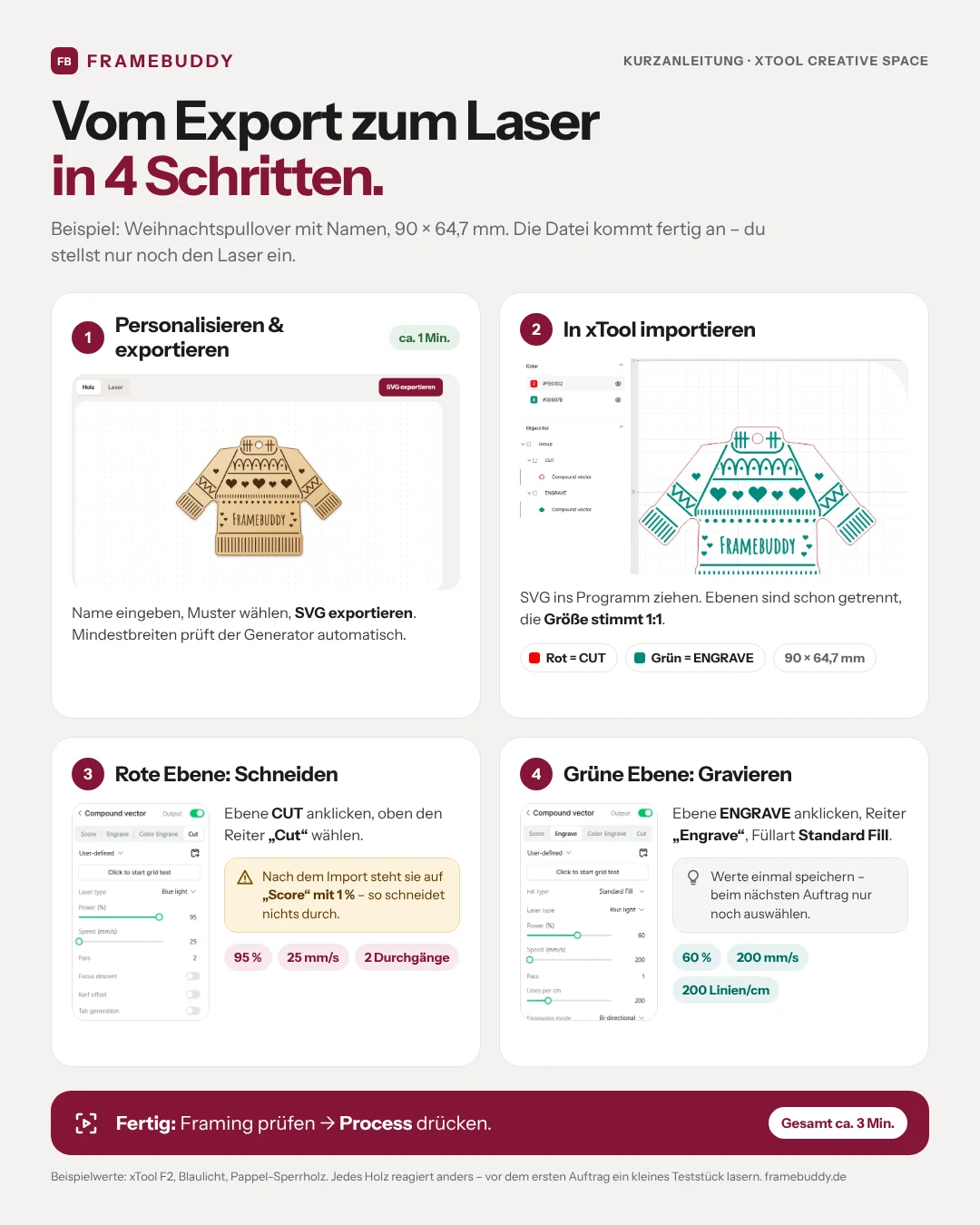
- Schneiden – rote Ebene, Reiter „Cut“: 95 % Leistung, 25 mm/s, 2 Durchgänge.
- Gravieren – grüne Ebene, Reiter „Engrave“, Standard Fill: 60 % Leistung, 200 mm/s, 1 Durchgang, 200 Linien/cm.
- Danach Framing prüfen und „Process“ drücken.
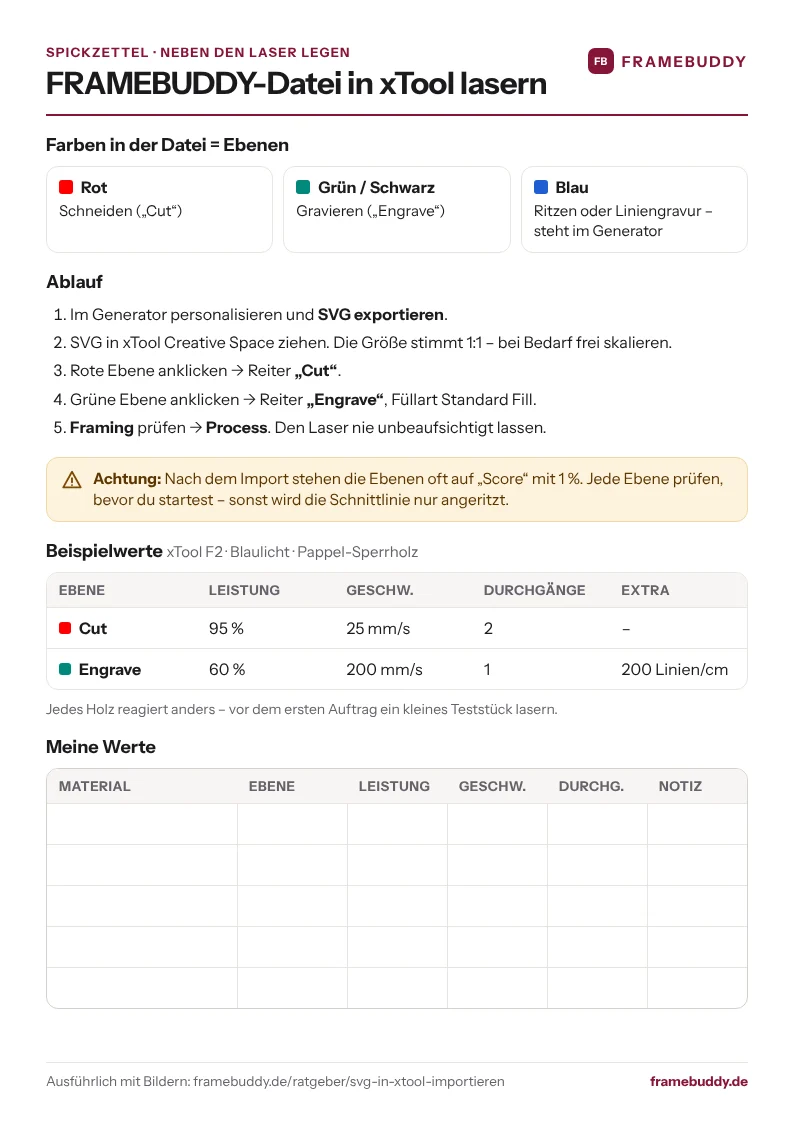
Eine A4-Seite für neben den Laser: Farben der Ebenen, Ablauf, Beispielwerte und eine Tabelle für deine eigenen Werte.
Spickzettel herunterladen (PDF)1. Datei importieren
- In xTool Creative Space links in der Werkzeugleiste auf „Bild“ klicken und die SVG-Datei auswählen. In xTool Studio heißt der Knopf „Hochladen“ bzw. „Upload“.
- Die Datei erscheint auf der Arbeitsfläche. Alle FRAMEBUDDY-Dateien sind in echten Millimetern angelegt und enthalten nur Pfade – Schriften sind bereits in Konturen umgewandelt.
- Größe prüfen: Die Breite oben in den Objekteinstellungen muss mit der Größe im Generator übereinstimmen. Weicht sie ab, in xTool Studio die DPI für SVG-Importe prüfen (üblich sind 72 oder 96) und die Datei neu laden. Danach skalierst du das Design frei auf deine gewünschte Größe.
2. Farben = Ebenen
XCS legt Ebenen nach der Linienfarbe an. Klickst du eine Ebene an, werden alle Objekte dieser Farbe ausgewählt. Die Bearbeitungsart stellst du anschließend selbst ein – XCS übernimmt sie nicht automatisch aus der Datei.
In FRAMEBUDDY-Dateien gilt:
- Rot = Schneiden (Cut) – in allen Generatoren.
- Grün oder Schwarz (gefüllte Flächen) = Gravieren (Engrave).
- Blau = je nach Generator Ritzen (Score), Liniengravur oder Löcher. Was genau, steht im Generator unter der Vorschau.
3. Bearbeitungsart zuweisen
- Rote Ebene auswählen → Bearbeitungsart „Schneiden“.
- Grüne bzw. schwarze Ebene auswählen → „Gravieren“.
- Blaue Ebene auswählen → „Ritzen“ (bei Herz-Puzzle und Kreuzworträtsel) bzw. die Einstellung, die der Generator nennt.
- Leistung, Geschwindigkeit und Durchgänge für dein Material einstellen – am besten zuerst an einem Reststück testen.
4. Reihenfolge und Start
Graviere zuerst und schneide danach. So verrutscht das Werkstück nicht, bevor alle Gravuren fertig sind. Lass den Laser während der Arbeit nie unbeaufsichtigt.
Häufige Fragen
Warum ist meine Datei nach dem Import zu groß oder zu klein?
Meist liegt es an der DPI-Einstellung für SVG-Importe. FRAMEBUDDY speichert die Größe in Millimetern; passt sie nicht, die DPI-Einstellung prüfen und die Datei erneut importieren.
XCS meldet, dass Text nicht verarbeitet werden kann.
Das betrifft SVG-Dateien mit echten Textobjekten. FRAMEBUDDY-Dateien enthalten nur Pfade – die Meldung sollte bei ihnen nicht auftreten.